
UP TO
-30%
السعر والتسليم من:
$ 5.95 USD34 minفتح قفل جهاز iPhone
الخاص بك عن طريق IMEI
طريقة إلغاء القفل
التي توصي بها شركة آبل
السعر والتسليم من: $ 5.95 USDفي34 min
- ما عليك سوى توصيل جهاز iPhone الخاص بك ببرنامج iTunes.
- لا حاجة لإعادة الضبط إلى إعدادات المصنع أو التعديل أو كسر الحماية.
- انتقل بسلاسة إلى شبكة مشغل آخر.
- لا داعي أبدًا لترك جهاز iPhone الخاص بك.
- صالح لجميع طرازات iPhone أو iPad.
تحرير Apple
iPhone 17 Pro Max
تحرير Apple
iPhone 17 Pro
تحرير Apple
iPhone Air
تحرير Apple
iPhone 17

تحرير Apple
iPhone 16 Pro Max

تحرير Apple
iPhone 16 Pro

تحرير Apple
iPhone 16 Plus

تحرير Apple
iPhone 16
تحرير Apple
iPhone 15 Pro Max
تحرير Apple
iPhone 15 Pro
تحرير Apple
iPhone 15 Plus
تحرير Apple
iPhone 15
تحرير Apple
iPhone 14 Pro Max
تحرير Apple
iPhone 14 Pro
تحرير Apple
iPhone 14 Plus
تحرير Apple
iPhone 14
تحرير Apple
iPhone SE 2022
تحرير Apple
iPhone 13 Pro Max
تحرير Apple
iPhone 13 Pro
تحرير Apple
iPhone 13 mini
تحرير Apple
iPhone 13
تحرير Apple
iPhone 12 Pro Max
تحرير Apple
iPhone 12 Pro
تحرير Apple
iPhone 12 mini
تحرير Apple
iPhone 12
تحرير iphone
SE 2020
تحرير Apple
iPhone 11 Pro Max
تحرير Apple
iPhone 11 Pro
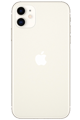
تحرير Apple
iPhone 11
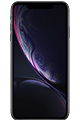
تحرير Apple
iPhone Xr

تحرير Apple
iPhone Xs Max
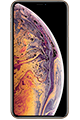
تحرير Apple
iPhone Xs
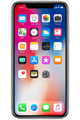
تحرير Apple
iPhone X
تحرير Apple
iPhone 8 Plus
تحرير Apple
iPhone 8
تحرير Apple
iPhone 7 Plus

تحرير Apple
iPhone 7
تحرير Apple
iPhone SE

تحرير Apple
iPhone 6S
تحرير Apple
iPhone 6S Plus
تحرير Apple
iPhone 6
تحرير Apple
iPhone 6 Plus
تحرير Apple
iPhone 5C
تحرير Apple
iPhone 5S
تحرير Apple
iPhone 5
تحرير Apple
iPhone 4S
تحرير Apple
iPhone 4
تحرير Apple
iPhone 3GS
تحرير Apple
iPad Pro
تحرير Apple
iPad Air 2
تحرير Apple
iPad mini 4
تحرير Apple
iPad mini 2
تحقق من رقم IMEI لجهاز iPhone الخاص بك
تأكد من أن هاتفك غير مقفل بالفعل، وأنه لا توجد عليه أي مدفوعات مستحقة، وأنه غير مدرج في القائمة السوداء، قبل أن تطلب إلغاء قفله.


+26,000 آراء حول doctorSIM
فيديو: كيفية تحرير هاتف محمول
كيف يمكنني إلغاء قفل جهاز iPhone الخاص بي باستخدام doctorSIM؟
Find and select your
iPhone model
املأ نموذج الطلب وتفاصيل الدفع

تلقي رمز عبر البريد الإلكتروني مع تعليمات حول كيفية إلغاء قفل هاتفك
إذا كان لديك اتصال Wi-Fi:
1. قم بتوصيل جهاز iPhone بالإنترنت عبر شبكة Wi-Fi.
2. أدخل بطاقة SIM من شبكة مختلفة عن تلك التي تم قفل جهاز iPhone عليها وقم بتشغيل الهاتف. إذا كانت البطاقة تحتوي على رقم PIN، فقم بإدخاله.
3. سيتصل جهاز iPhone بخادم Apple، ويتحقق من إلغاء القفل ويطبقه تلقائيًا على الهاتف في غضون ثوانٍ.
إذا لم يكن لديك اتصال Wi-Fi:
1. أدخل بطاقة SIM من مزود شبكة مختلف عن الشبكة التي تم قفل iPhone عليها وقم بتشغيل الهاتف. إذا كانت البطاقة تحتوي على رقم PIN، فقم بإدخاله.
2. ستلاحظ أن جهاز iPhone الخاص بك لا يتوفر به أي خدمة.
3. افتح iTunes على جهاز الكمبيوتر الخاص بك وقم بتوصيل جهاز iPhone عبر كابل USB.
4. سيتصل iTunes بخادم Apple، ويتحقق من إلغاء القفل ويطبقه تلقائيًا على جهاز iPhone الخاص بك في غضون ثوانٍ.
افصل الجهاز وأعد تشغيله. أصبح جهاز iPhone الخاص بك الآن مفتوحًا بشكل دائم!
الأسئلة الشائعة حول فتح قفل iPhone
كيف يمكنني إلغاء قفل جهاز iPhone الخاص بي؟
إن فتح قفل جهاز iPhone الخاص بك باستخدام doctorSIM سهل للغاية! ما عليك سوى اختيار طراز جهاز iPhone الخاص بك، وملء نموذج قصير، ثم الدفع باستخدام طريقة الدفع التي تفضلها، بما في ذلك Apple Pay. بعد ذلك، سنقوم بالموافقة على عملية فتح القفل على خادم Apple، وبمجرد اكتمالها، سنرسل إليك إرشادات تفصيلية حول كيفية إتمام العملية.
ما الذي أحتاجه لفتح قفل جهاز iPhone الخاص بي؟
كل ما تحتاجه هو اتصال بالإنترنت عبر شبكة WiFi وبطاقة SIM من شركة اتصالات أخرى. إذا لم يكن لديك اتصال WiFi، يمكنك توصيل جهاز الكمبيوتر الخاص بك ببرنامج iTunes باستخدام كابل USB. وسيقوم iTunes بالاتصال بخوادم شركة Apple لتفعيل عملية إلغاء القفل لجهاز iPhone الخاص بك.
لماذا أقوم بإلغاء قفل جهاز iPhone الخاص بي على موقع doctorSIM.com وليس في متجر؟
طريقة إلغاء القفل التي تستخدمها doctorSIM هي الطريقة التي توصي بها شركة Apple. وهي طريقة قانونية ودائمة، ولا تؤدي إلى إبطال ضمان الهاتف، كما أنها لا تتأثر بالتحديثات البرمجية المستقبلية. علاوة على ذلك، لن يغيب جهاز iPhone عن ناظريك أبدًا لأنك تقوم بإلغاء قفله بنفسك، وإذا احتجت إلى أي مساعدة، يمكنك الاتصال بخدمة دعم العملاء لدينا للحصول على المساعدة.
كيف أعرف ما إذا كان جهاز iPhone الخاص بي مدرجًا في القائمة السوداء؟
ربما تم الإبلاغ عن سرقة هاتف iPhone الخاص بك أو فقدانه أو أنه مدرج في القائمة السوداء من قِبل شركة الاتصالات الأصلية بسبب فاتورة غير مسددة. إذا كان الأمر كذلك، فلن تتمكن من إجراء مكالمات باستخدام هاتف iPhone الخاص بك، حتى لو كان غير مقفل. إذا كنت غير متأكد مما إذا كان هاتف iPhone الخاص بك مدرجًا في القائمة السوداء، فيمكنك الاستفسار من شركة الاتصالات الخاصة بك أو التحقق من ذلك باستخدام أداة التحقق المجانية من القائمة السوداء الخاصة بـ iPhone.
كيف يمكنني معرفة شركة الاتصالات التي تم تقييد هاتف iPhone الخاص بي بها؟
من أجل إلغاء قفل جهاز iPhone الخاص بك، من المهم جدًا أن تحدد شركة الاتصالات الأصلية التي تم قفل الجهاز عليها (شركة الاتصالات التي باعت لك جهاز iPhone). وللأسف، لا يمكننا إلغاء طلبات إلغاء القفل أو رد المبالغ المدفوعة إذا كانت شركة الاتصالات المحددة غير صحيحة. إذا كنت لا تعرف ذلك، يرجى التحقق من هذه المعلومات باستخدام أداة التحقق من شركة الاتصالات الأصلية لجهاز iPhone قبل إرسال طلب إلغاء القفل.
ماذا يحدث إذا كنت مرتبطًا بعقد مع شبكة الاتصالات الخاصة بي؟
لا يزال بإمكانك إلغاء قفل جهاز iPhone الخاص بك حتى لو كنت قد وقعت عقدًا محدد المدة مع شركة الاتصالات الحالية. سيتعين عليك سداد فواتيرك الشهرية حتى انتهاء مدة العقد، ولكن في الوقت نفسه، ستتمكن من استخدام جهاز iPhone مع شبكات أخرى. إذا توقفت عن سداد فواتيرك الشهرية، فمن شبه المؤكد أن شركة الاتصالات ستضع جهاز iPhone على القائمة السوداء ولن تتمكن من استخدامه في البلد الذي تم شراؤه فيه.
هل تزيل خدمات إلغاء القفل التي تقدمونها قفل التنشيط الخاص بـ iCloud؟
تتمتع أجهزة iPhone وiPad التي تم تفعيل ميزة "Find My iPhone" فيها بحماية إضافية تُسمى "قفل التنشيط" (Activation Lock)، والتي تمنع المستخدمين الذين لا يمتلكون معرف Apple الأصلي وكلمة المرور من استخدام الجهاز.
وللأسف، لا تستطيع doctorSIM تعطيل "قفل التنشيط" في iCloud على أجهزة Apple، حيث يُعد تقديم هذه الخدمة من قبل شركة خارجية متخصصة في فتح القفل أمراً غير قانوني.
إذا كنت لا تتذكر معرفك أو كلمة مرورك، يرجى الاتصال بشركة Apple للحصول على الدعم
أفضل خدمات المشغلين
قم بإلغاء قفل جهاز iPhone من Vodafone الخاص بك والعديد من الأجهزة الأخرى.
أكثر عمليات إعادة التعبئة إرسالاً
البطاقات الهدايا الأكثر رواجًا
هواتف محمولة أكثر تحرراً
كل شيء عن doctorSIM



 اختر لغتك